ZÁKAZNICKÝ PORTÁL: Jak na vytvoření účtu?
Průvodce
Vážení zákazníci,
zde najdete detailní postup krok-za-krokem, jak si založit účet v Zákaznickém Portálu. Po přihlášení do účtu potom můžete spravovat svoje zakoupené kódy.
1.) Otevřete si Zákaznický Portál na adrese https://portal.internationalbarcodes.net/.
1a.) Nejprve se může objevit ověřování, zda jste člověk (služba Cloudflare):

1b.) Začátek hlavní stránky Portálu má vypadat takto:

2.) Tlačítkem „Create an account“ otevřete formulář pro vytvoření uživatelského účtu („Register“):

3.) Vyplňte a odešlete formulář „Register“
(potřebujete-li přesnější nápovědu, řádky se zobáčkem můžete rozkliknout):
- Zde vyplňte „First name“ (jméno) a „Last Name“ (příjmení). Tyto údaje si můžete ve svém účtu později kdykoli změnit, nejsou tedy v tuto chvíli důležité.
- Do kolonky „Email“ zadejte funkční e-mailovou adresu, kterou jste uvedli při nákupu čárových kódů. Toto je VELMI DŮLEŽITÉ! Tato e-mailová adresa je hlavní údaj, pod kterým jsou Vaše čárové kódy vedeny. Jednou zadanou e-mailovou adresu NELZE změnit! Zda je e-mailová adresa již v Portálu zavedena, zjistíte v chybové zprávě až po odeslání formuláře.
- Kolonka „Username“ („Uživatelské jméno“ neboli „Alias“) se sama předvyplní stylem „jmeno.prijmeni“ ihned po jejich vyplnění výše. To může trochu mást. Doporučujeme ihned si Alias změnit na něco obecnějšího, např. název Vaší firmy nebo doménové jméno. Alias totiž také NELZE později změnit. Tato kolonka si sama hlídá (už během psaní), jestli Alias odpovídá pravidlům a jestli je Alias volný, přičemž zjištěné problémy hlásí ihned těsně pod kolonkou (samozřejmě anglicky). Pravidla: Alias může obsahovat jen malá písmena, tečku, spojovník/minus, podtržítko; nesmí obsahovat mezeru. Nicméně do účtu se budete přihlašovat e-mailovou adresou a heslem, takže Alias není až tak důležitý. Nemáte-li nápad, můžete klepnout na „Suggest“ (Navrhnout) a systém vám nějaký jedinečný Alias vytvoří náhodně.
- Kolonky „Password“ (heslo) a „Confirm password“ (ověření hesla) vyplňte běžným způsobem. Pokud systém detekuje chybu, napíše Vám to.
- V roletce „Language“ doporučujeme vybrat: Czech.
Nyní můžete formulář odeslat tlačítkem „Sign me up“. ☛ Něco je jinak?
Pokud vše proběhlo v pořádku a Váš nový účet byl vytvořen, nad formulářem se objeví dva zelené rámečky se zprávami systému „You have successfully registered…“ a formulář se vyprázdní. Nyní je potřeba ještě účet aktivovat.

4.) Proveďte aktivaci účtu
Současně byl odeslán aktivační e-mail, který obsahuje potvrzovací kód – odkaz, kterým je potřeba účet aktivovat. Měl by přijít do několika minut. ☛ Něco je jinak?
Je potřeba kliknout na odkaz, který končí změtí čísel a písmen.
E-mail vypadá takto:
Bez tohoto kroku aktivace účtu se nepůjde do Portálu přihlásit! (Např. e-mail pro obnovu zapomenutého hesla přijde, ale přihlásit se nepůjde.)
Něco je jinak? Něco nefunguje, jak má?
I to se může stát. Někdy si čím dál složitější systémy spolu úplně nerozumějí. V tom případě se omlouváme a prosíme, zkuste následující kroky, které mohou problém vyřešit:
Pokud tlačítko „Sign me up“ nereaguje, prosím, zkuste následující:
A1.) Zkuste otevřít nové anonymní okno internetového prohlížeče a zopakujte postup od bodu 1.
A2.) Zkuste přejít do jiného internetového prohlížeče – tedy např. pokud používáte Google Chrome, zkuste např. Mozilla Firefox, Microsoft Edge nebo jiný.
A3.) Máte-li možnost, můžete to zkusit i na jiném zařízení.
A4.) Pokud se odehrává následující scénář: Pod políčkem/kolonkou „Username“ objeví slovo „True“ a po stisku tlačítka „Sign me up“ se pouze přesune fokus/kurzor do políčka „Username“. Nepomůže ani anonymní okno ani jiný prohlížeč. Máme podezření, že v tomto případě je na vině antivirus AVAST. Můžete zkusit jiné zařízení, kde je jiný antivirus. Případně – pouze pokud jste zkušený uživatel! – na chvíli AVAST vypnout (ale to nemáme vyzkoušené!). Pokud se s tímto setkáte, prosíme, napište nám své zkušenosti.
Pokud se Vám přese všecko nedaří formulář odeslat, rádi Vám pomůžeme. Napište nám, pro kterou e-mailovou adresu potřebujete vytvořit účet. (Viz kontakty.)
Červená zpráva Invalid email nad formulářem „Register“ znamená, že Vámi zadaná e-mailová adresa již je v systému zavedena. Jsou dvě možnosti:
B1.) Účet máte vytvořen a aktivován a můžete se normálně přihlásit. Pokud už nevíte, jaké jste si zvolili heslo, můžete si heslo obnovit (bod D).
B2.) Váš účet byl sice vytvořen, ale nebyl aktivován odkazem z e-mailové zprávy. V tom případě postupujte podle bodu C – Nepřišel aktivační e-mail.
C1.) Zkuste zprávu najít. Pokud nenajdete v Doručené poště, podívejte se, prosím, do složky spamů a hromadné pošty („Nevyžádaná pošta“ / „Spam“ / „Hromadná pošta“ apod.) Případně zkuste spustit vyhledávání podle odesilatele nebo podle dalších informací (viz výše bod 4 – Aktivace účtu).
C2.) Pokud se Vám e-mail stále nedaří najít, můžete si aktivační e-mail poslat znova (bod E).
C3.) Další možnost je, že váš poskytovatel e-maily blokuje – viz bod H.
Z hlavní stránky Portálu (viz bod 1.) tlačítkem „Login to your account“ otevřete formulář pro přihlášení („Sign In“).
Ve spodní části formuláře „Sign In“ klikněte na odkaz „I forgot my password“
Otevře se formulář „Reset your password“.

Vyplňte e-mailovou adresu Vašeho účtu.
Odešlete tlačítkem „Email Password Reset Link“.
Zobrazí se stránka pro přihlášení „Sign in“ a zobrazí se napřed bleděmodrá a pak zelená zpráva:
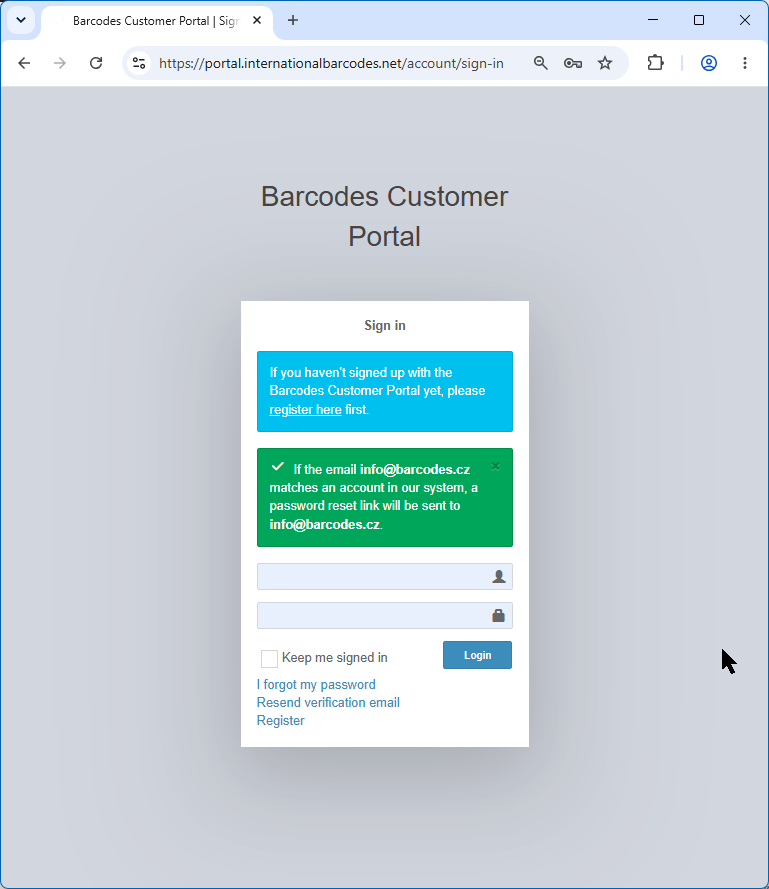
Současně se Vám odešle anglicky psaná e-mailová zpráva s instrukcemi pro obnovu hesla.
Pokud něco vypadá jinak, můžete to zkusit znova, případně nás kontaktovat.
D1.) POZOR: Bez aktivace účtu (bod 4) sice e-mail pro obnovu zapomenutého hesla přijde, ale přihlásit se nepůjde.
Pokud Vám zpráva nepřijde ani se zpožděním 1 dne a nenajdete ji ani ve složkách nevyžádané nebo hromadné pošty, můžete to zkusit znova. Když stále nechodí, můžete si ověřit u svého ISP, že zprávy neblokuje (viz bod H), případně nás kontaktovat.
Z hlavní stránky Portálu (viz bod 1.) tlačítkem „Login to your account“ otevřete formulář pro přihlášení („Sign In“).
Ve spodní části formuláře „Sign In“ klikněte na odkaz „Resend verification email“.
Otevře se formulář „Resend verification email“.
Vyplňte e-mailovou adresu Vašeho účtu.
Odešlete tlačítkem „Email the verification link for my account“. Teď nechte stránku otevřenou. Začne se kroutit kolečko, pak se kroutit přestane, ale ještě vyčkejte, až se objeví nejprve oranžová a pak zelená zpráva:
V tento moment Vám byla odeslána e-mailová zpráva s kódem pro aktivaci účtu.

Pokud Vám zpráva s aktivačním odkazem nepřijde ani se zpožděním 1 dne a nenajdete ji ani ve složkách nevyžádané nebo hromadné pošty, můžete to zkusit znova. Když stále nechodí, můžete si ověřit u svého ISP, že zprávy neblokuje (viz bod H), případně nás kontaktovat.
Pokračujte bodem 4 – Aktivace účtu výše
Nelekejte se. Zřejmě se jenom pořádně nenačetly skripty a styly. Přesto formulář můžete zkusit vyplnit a odeslat. „Username“ si prostě vymyslete sami.
Pokud se odeslat nedaří, přejděte na bod A.
Nelekejte se. Při prvním přihlášení se to může stát. Pokud jste dříve registrovali své EAN kódy na jinou e-mailovou adresu, než máte v objednávce, nebo máte více objednávek s různými e-mailovými adresami:
G1.) Můžete si vytvořit zákaznický účet pro každou e-mailovou adresu zvlášť.
(Každý kód se objeví v účtu s emailovou adresou, pod kterou je v databázi veden. Zákaznických účtů můžete mít, kolik potřebujete – na každou Vaši e-mailovou adresu jeden.)
G2.) Pokud chcete všechny Vaše EAN kódy spravovat v jediném zákaznickém účtu, umíme Vám je sloučit pod jedinou e-mailovou adresu, kterou si vyberete. V tom případě nás kontaktuje.
V tomto případě si vyjednejte se svým ISP, aby odblokoval (zařadil na whitelist) adresu [email protected], ze které náš Portál odesílá e-maily. Otestovat funkčnost pak můžete např. žádostí o obnovu hesla – viz bod D.
PS: Pokud potřebujete, existuje možnost si stránky Portálu nechat automaticky přeložit do češtiny. Umí to např. prohlížeče Chrome a Edge. Ale tento Průvodce uvádí originál anglické názvy formulářů a tlačítek.